


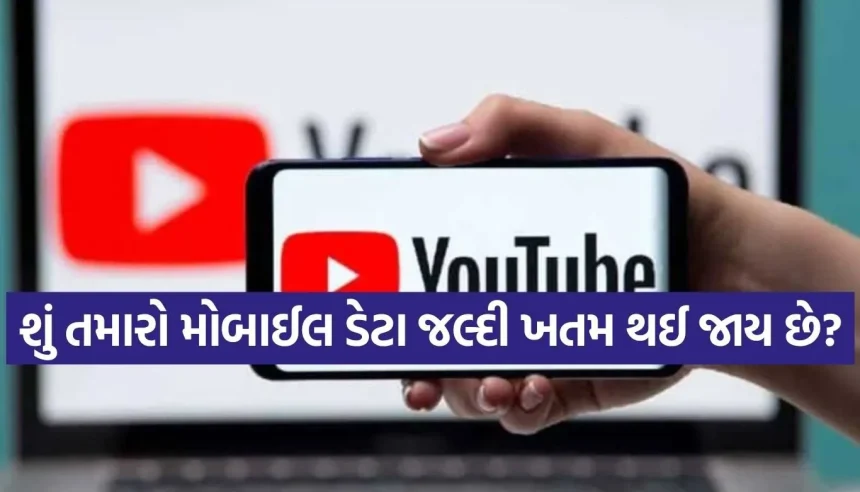
શું તમે પણ દરરોજ ડેટા પૂરો થવાથી પરેશાન છો? યુટ્યુબની આ સેટિંગ્સ બદલીને જુઓ ફરક
આજના સમયમાં સ્માર્ટફોન આપણી જિંદગીનો અભિન્ન ભાગ બની ગયો છે. સવારે ઉઠીને સૌથી પહેલા સોશિયલ મીડિયા ચેક કરવાથી લઈને રાત્રે સૂતા પહેલા મનપસંદ વેબ સીરીઝ કે પોડકાસ્ટ જોવા સુધી, આપણે આપણો મોટાભાગનો સમય સ્માર્ટફોન પર જ વિતાવીએ છીએ. તેમાં પણ ‘YouTube’ આપણો સૌથી લોકપ્રિય સાથી છે. પછી તે રસોઈની રેસીપી જોવી હોય, અભ્યાસ કરવો હોય કે મનોરંજન માટે મ્યુઝિક અને શોર્ટ્સ જોવા હોય—YouTube દરેકની જરૂરિયાત છે.
પરંતુ, ઘણીવાર આપણે એક મોટી સમસ્યાનો સામનો કરીએ છીએ. આપણે કલાકો સુધી YouTube પર વીડિયો જોઈએ છીએ, પણ અચાનક ‘Data Limit Reached’ નું નોટિફિકેશન આપણી બધી મજા બગાડી નાખે છે. જો તમે પણ એવા લોકોમાંથી છો જેમનો ડેઈલી ડેટા કોટા દિવસ પૂરો થાય તે પહેલા જ સમાપ્ત થઈ જાય છે, તો તમારે તમારી YouTube સેટિંગ્સ પર થોડું ધ્યાન આપવાની જરૂર છે. આજે અમે તમને એવી ‘સીક્રેટ સેટિંગ્સ’ અને ટ્રીક્સ જણાવીશું, જેનાથી તમે વીડિયો જોવાની મજા ઘટાડ્યા વગર તમારો ડેટા ઘણો બચાવી શકશો.
૧. YouTube નું ‘Data Saver’ ફીચર: તમારો ડિજિટલ રક્ષક
ખૂબ ઓછા લોકો જાણે છે કે YouTube માં એક ઇન-બિલ્ટ ‘Data Saver’ ફીચર આપવામાં આવ્યું છે. તેનું કામ વીડિયોની ક્વોલિટીને એવી રીતે સ્માર્ટ રીતે મેનેજ કરવાનું છે કે ડેટા ઓછો ખર્ચાય. જ્યારે તમે તેને ઓન કરો છો, ત્યારે YouTube વીડિયોના રિઝોલ્યુશનને થોડું ઓછું કરી દે છે. સ્માર્ટફોનની નાની સ્ક્રીન પર, 1080p અને 480p વચ્ચેનો તફાવત ઘણીવાર નરી આંખે અનુભવાતો નથી, પરંતુ ડેટા વપરાશમાં તમને મોટો ઘટાડો ચોક્કસ જોવા મળશે.
તેને કેવી રીતે ચાલુ કરવું?
-
તમારા સ્માર્ટફોનમાં YouTube એપ ખોલો.
-
ઉપર જમણી બાજુએ તમારી પ્રોફાઈલ પિક્ચર પર ટેપ કરો.
-
ત્યાં ‘Settings’ માં જાઓ.
-
હવે ‘Data Saving’ ના વિકલ્પ પર ક્લિક કરો અને ‘Data Saver’ મોડને ઓન કરી દો. બસ! હવે તમારી એપ આપમેળે ડેટા બચાવવાની દિશામાં કામ કરવાનું શરૂ કરી દેશે.
૨. ‘Autoplay’ ને કહો ગુડબાય
શું તમારી સાથે ક્યારેય એવું બન્યું છે કે તમે એક વીડિયો જોઈ રહ્યા હોવ અને જેવો તે પૂરો થયો, બીજો વીડિયો આપમેળે શરૂ થઈ ગયો? તેને ‘Autoplay’ કહેવાય છે. આ ફીચર ત્યારે સારું લાગે છે જ્યારે તમે ટીવી જોતા હોવ, પણ મોબાઈલ ડેટા પર તે ડેટાનો દુશ્મન છે. ઘણીવાર આપણે વીડિયો પૂરો થયા પછી ફોનને બાજુમાં મૂકી દઈએ છીએ અને આપણને ખબર પણ નથી હોતી કે બેકગ્રાઉન્ડમાં બીજો વીડિયો ચાલ્યા કરે છે. તેને બંધ કરવા માટે:
-
YouTube Settings માં જાઓ.
-
‘Autoplay’ ના ઓપ્શનમાં જાઓ.
-
ત્યાંથી તેને ‘Off’ કરી દો. આનાથી તમે જે વીડિયો પસંદ કરશો, માત્ર તે જ ચાલશે.
૩. Wi-Fi પર ડાઉનલોડનો જાદુ
જો તમે દરરોજ મુસાફરી કરતા હોવ અથવા બહાર રહેતા હોવ, તો વીડિયોને ‘સ્ટ્રીમ’ (ઓનલાઈન લાઈવ જોવું) કરવાને બદલે તેને ‘ડાઉનલોડ’ કરવું એ વધુ સારો વિકલ્પ છે. પરંતુ ધ્યાન રાખો, ડાઉનલોડ પણ Wi-Fi થી જ કરો.
-
YouTube એપમાં ‘Settings’ ની અંદર ‘Downloads’ માં જાઓ.
-
‘Download over Wi-Fi only’ વિકલ્પને ઓન કરી દો. આનાથી તમે ઘરે કે ઓફિસના Wi-Fi પર તમારા મનપસંદ પોડકાસ્ટ અને વીડિયો અગાઉથી ડાઉનલોડ કરી લેશો અને પછી ઈન્ટરનેટ વગર પણ તેનો આનંદ માણી શકશો. આનાથી મોબાઈલ ડેટાનો એક ટીપું પણ ખર્ચ થશે નહીં.
૪. વીડિયો ક્વોલિટીનું મેન્યુઅલ કંટ્રોલ
ક્યારેક YouTube નું ‘Auto’ મોડ ખૂબ જ ડેટા ખાઈ જાય છે. જો તમે માત્ર મ્યુઝિક સાંભળી રહ્યા હોવ અથવા એવો કોઈ વીડિયો જોઈ રહ્યા હોવ જેમાં વિઝ્યુઅલ્સની વધારે જરૂર નથી, તો વધુ સારું છે કે ક્વોલિટી જાતે સેટ કરો.
-
વીડિયો પ્લે કરતી વખતે ઉપર ‘Settings’ (ગિયર આઇકન) પર ટેપ કરો.
-
‘Quality’ પર જાઓ અને ‘Advanced’ માં જઈને 360p અથવા 480p પસંદ કરો. વિશ્વાસ રાખો, સામાન્ય વીડિયો જોવા માટે આ ક્વોલિટી એકદમ પરફેક્ટ છે અને આનાથી તમારો ઇન્ટરનેટ ડેટા અનેકગણો વધારે ચાલશે.
નાના ફેરફારો, મોટો ફાયદો
ડેટા બચાવવા માટે તમારે તમારી આદતો સંપૂર્ણપણે બદલવાની જરૂર નથી. બસ થોડા ફેરફારો તમને દિવસના અંત સુધી ડેટા બચાવવામાં મદદ કરશે. આજના સમયમાં જ્યારે આપણું બધું કામ, અભ્યાસ અને મનોરંજન ઈન્ટરનેટ પર ટકેલું છે, ત્યારે ડેટાનું મહત્વ વધી જાય છે.
જો તમે આ સરળ સેટિંગ્સને ફોલો કરો છો, તો તમે માત્ર તમારા પ્રીપેડ પ્લાનની સમય મર્યાદા જ નહીં વધારી શકો, પરંતુ કોઈપણ ચિંતા વગર YouTube પર કલાકો વિતાવી શકશો. તો હવે પછી ડેટા પૂરો થઈ જવાની ફરિયાદ કરવાને બદલે, તમારી સેટિંગ્સને સ્માર્ટ બનાવો.